アプリ機能
01.トップ画面
健農くんWebページのトップ画面は、以下の項目で構成されています。
※ここではスマートフォンの場合について説明します。
| 画面表示 | 説明 |
|---|---|
①タイトルバー  |
お客様の圃場名が表示されます。 また、右にある  をタップすると各種設定を呼び出すことができます。 をタップすると各種設定を呼び出すことができます。 |
②お知らせ、アラート 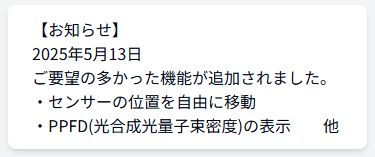 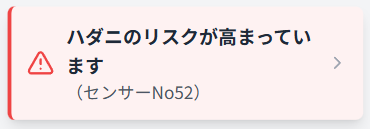 |
お客様にお伝えしたい情報を表示するエリアです。 お知らせ情報(アップデートなどに関する情報など)がある場合に表示されます。 また、病害虫の発生リスクを検知した場合には、アラートが表示されます。 |
③ハウス内センサー状況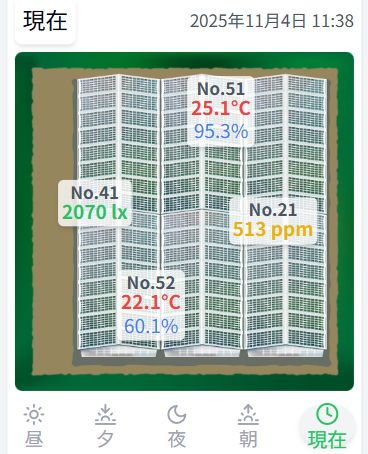 |
ハウス内に設置されたセンサー個々の状況が表示されるエリアです。 |
④ハウス全体データ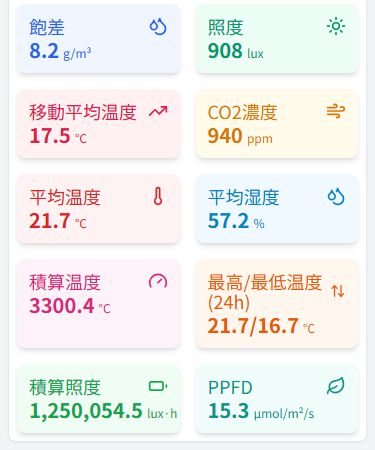 |
ハウス全体のデータが表示されます。 センサー個々の計測値をまとめて、ハウス全体の値として表示するエリアです。 |
⑤アクション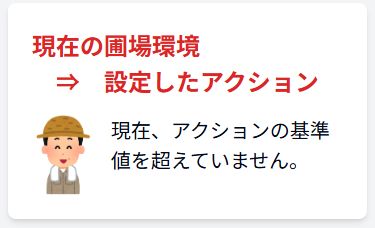 |
ハウスに対して、設定したアクションの状況が表示されます。 アクション…ハウスで計測されたデータがあらかじめ設定した基準値を超えた場合に、ハウスで作業する内容をお知らせします。 |
⑥お天気情報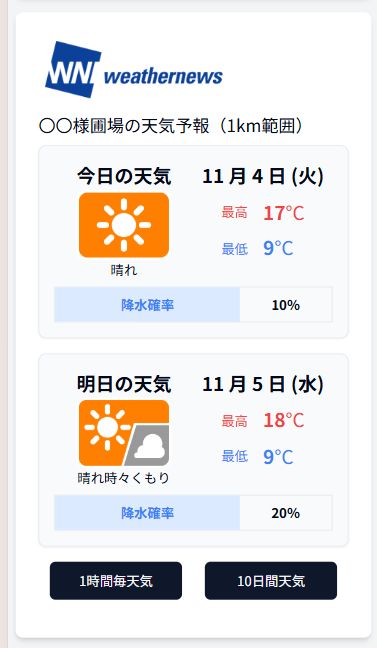 |
ハウス周辺の天気情報が表示されます。 |
02.お知らせ
| 画面表示 | 説明 |
|---|---|
|
お知らせ情報(アップデートなどに関する情報など)がある場合に表示されます |
03.アラート
疫病、害虫の発生リスクに関する情報が表示されます。
| 画面表示 | 説明 |
|---|---|
|
測定値が基準値を超えた場合は、「○○のリスクが高まっています」と警告が表示されます。 アラートをタップするとアラート詳細画面が表示されます。 |
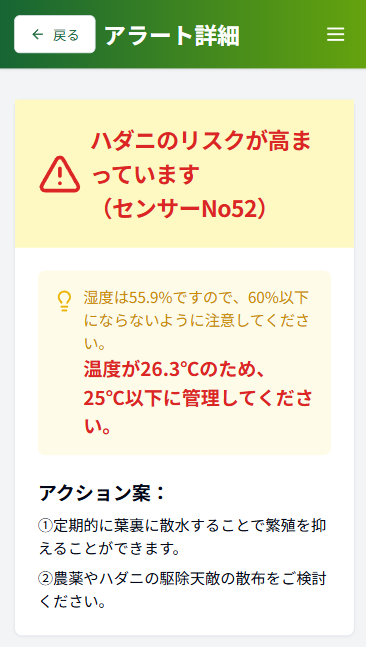 |
疫病、害虫の発生リスクの警告と対象のセンサーNoが表示されます。 現在のハウス情報を元に注意すべきことが表示されます。 警告で表示された疫病、害虫に対するアクションの提案が表示されます。 |
参考
・アラートの設定方法は「08.アラート設定画面」をご覧ください。
04.ハウス内センサー状況
| 画面表示 | 説明 |
|---|---|
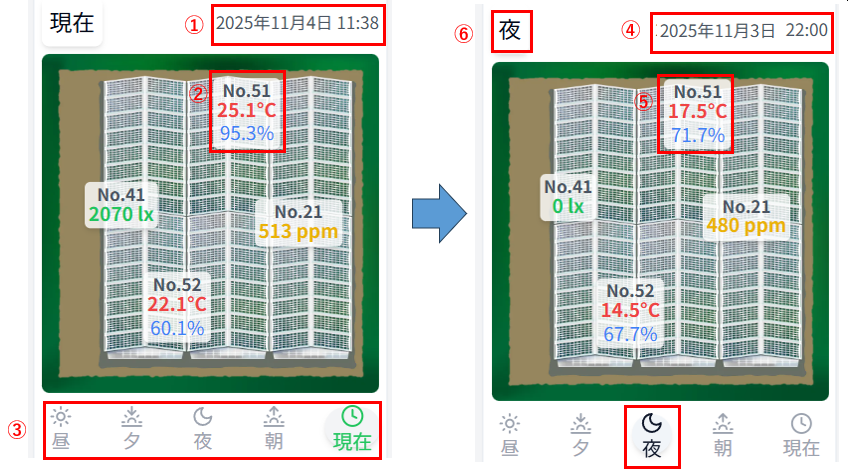 |
①現在の日付と時刻が表示されます。 ②センサーNoとセンサーの測定項目のデータが表示されます。 ③タップするとアプリ設定で設定した朝昼夕夜の各時間帯のハウス情報が表示されます。現在をタップすると現在のハウス情報が表示されます。 ④選択した時間帯の日付と時刻が表示されます。 ⑤選択した時間帯のセンサーNoとセンサーの測定項目のデータが表示されます。 ⑥選択した朝昼夕夜現在で表示が切り替わります。 |
参考
・表示する朝昼夕夜の時間を設定することができます。設定方法は「07.アプリ設定画面」をご覧ください。
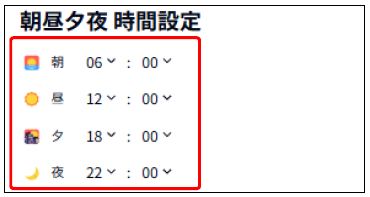
アプリ設定画面で設定した時刻のデータが表示されます。
ハウス全体のデータ
| 画面表示 | 説明 |
|---|---|
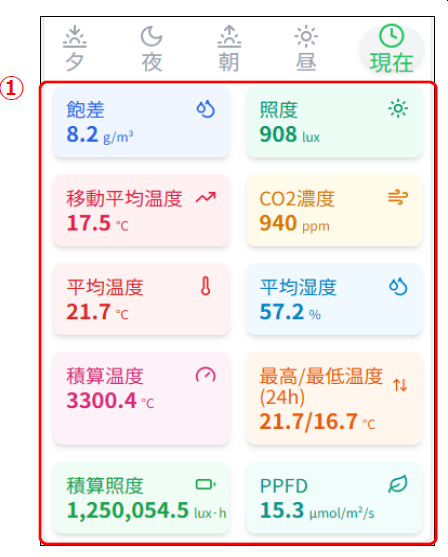 |
①ハウス内に設置されたセンサーのデータを集計し、ハウス全体の値として計算・表示します。 表示される測定項目は、以下の10項目です: ・飽差 ・照度 ・移動平均温度 ・CO2濃度 ・平均温度 ・平均湿度 ・積算温度 ・最高/最低温度(24時間) ・積算照度 ・PPFD 注意事項: 「センサー詳細」設定において「ハウス外」に設定されているセンサーは、集計対象外となりますのでご留意ください。 |
参考
・測定項目の表示/非表示を設定することができます。詳細は「07.アプリ設定画面」の[表示設定]を参照ください。
ハウス詳細
| 画面表示 | 説明 |
|---|---|
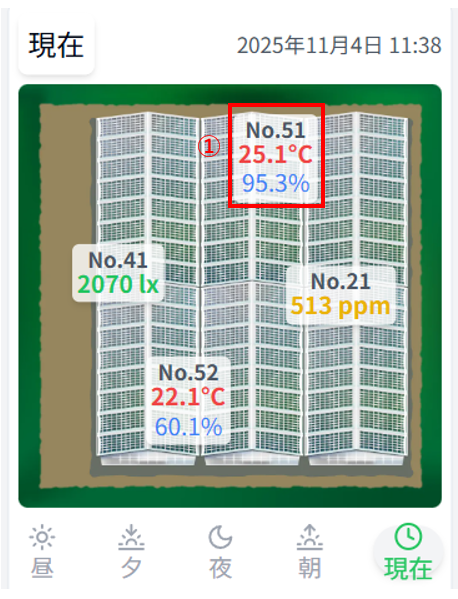 |
①センサー部分をタップするとハウス詳細が表示されます。 |
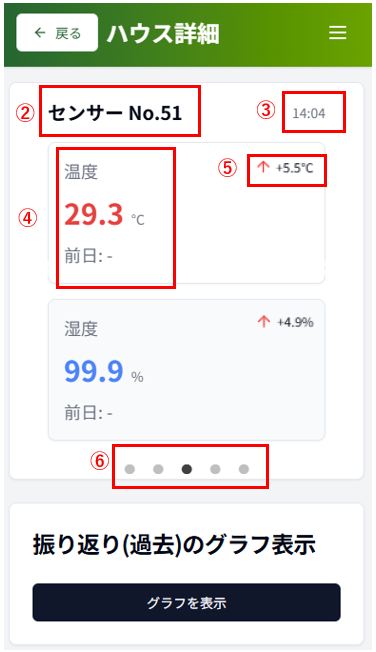 |
②選択したセンサーNoが表示されます。 ③現在時刻が表示されます。 ④測定項目、現在の測定値、24時間前の測定値が表示されます。 ⑤前日と比較した測定値が+-で表示されます。 上昇↑ 下降↓ 変化なしー ⑥スワイプする事で他のセンサーNoの表示に切り替える事ができます。 |
グラフ表示
| 画面表示 | 説明 |
|---|---|
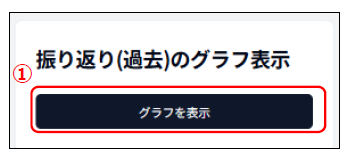 |
①グラフを表示ボタンをタップするとグラフが表示されます。 |
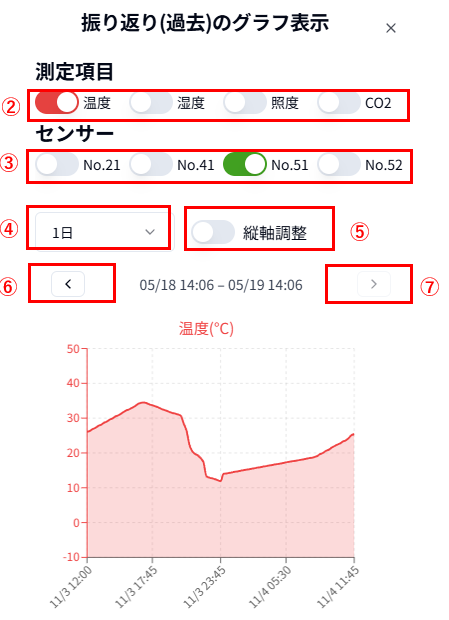 |
②表示したい測定項目を選択することができます。タップする事で表示/非表示の切り替えが可能です。 ③表示したいセンサーNoを選択することができます。タップする事で表示/非表示の切り替えが可能です。 ④直近2週間のグラフが表示され、各センサーの経時変化を確認する事ができます。3時間、6時間、9時間、12時間、1日、3日、7日、14日を選択することで表示期間を変更することができます。 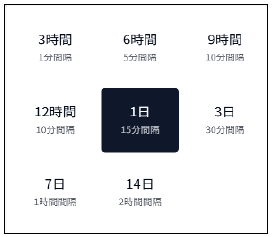 ⑤グラフの縦軸調整を行うことができます。タップすることで上限値と下限値を設定することが可能です。 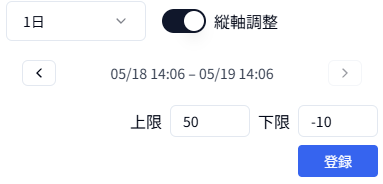 上限値と下限値を設定したら「登録」ボタンを押してください。 ⑥グラフを表示する期間を前に移動します。 ⑦グラフを表示する期間を後ろに移動します。初期表示状態ではボタンを押すことはできません。 |
 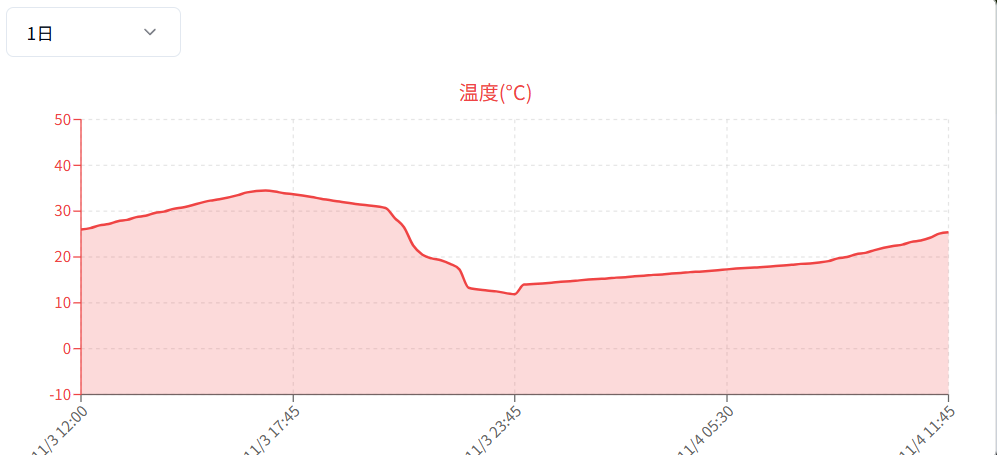 |
⑧スマホを横にすることで、スマホの幅に合わせてグラフが大きく表示されます。 |
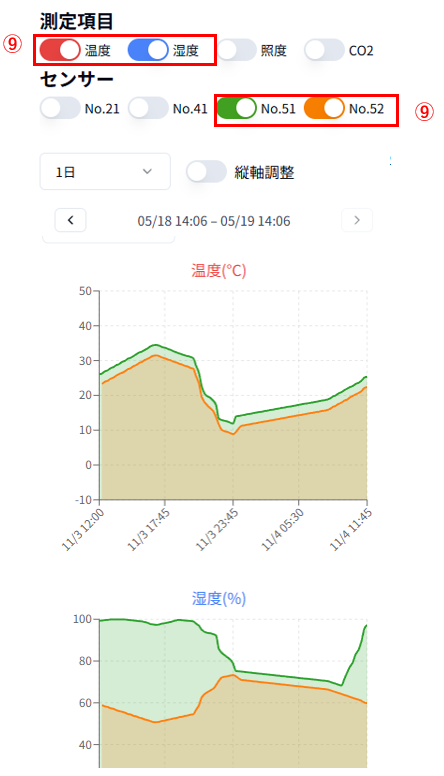 |
⑨複数の測定項目を選択した場合は、別のグラフとして表示されます。 また、複数のセンサーを選択した場合、それぞれの項目は異なる色で区別され、グラフ上に重ねて表示されます。 |
05.アクション
ハウスに対して設定したアクションが表示されます。
| 画面表示 | 説明 |
|---|---|
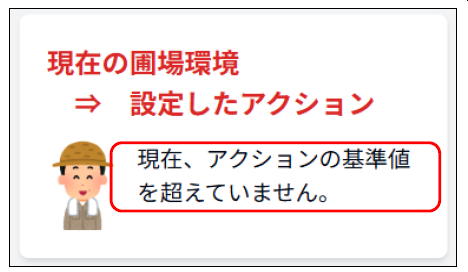 |
①設定したアクションの基準値を超えていない場合 「現在、アクションの基準値を超えていません。」と表示されます。 |
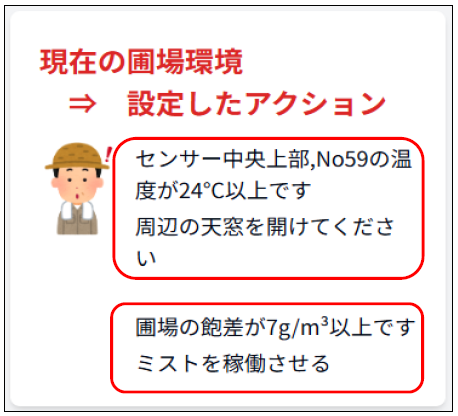 |
②設定したアクションの基準値を超えた場合 センサーNoと実施すべきアクションが表示されます。 ※センサー名が登録されている場合は センサー名が表示されます。 |
参考
・アクションの設定方法は「09.アクション設定画面」をご覧ください。
06.お天気情報
| 画面表示 | 説明 |
|---|---|
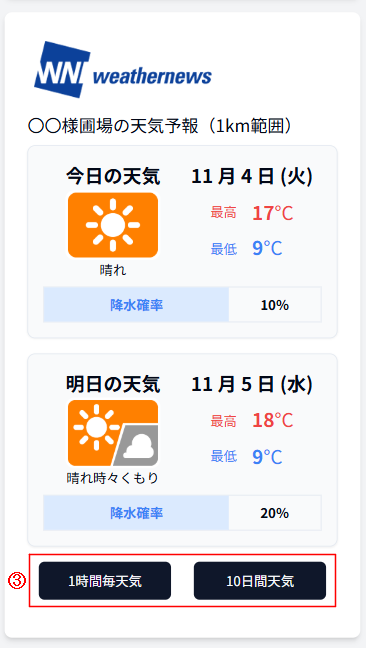 |
①ウェザーニューズ社が提供する圃場周辺(1km範囲)の当日と翌日のお天気情報を表示します。 ②表示される内容は以下になります。 ・表示時点での当日のお天気 ・明日のお天気 ・当日と翌日の最高気温、最低気温、降水確率 |
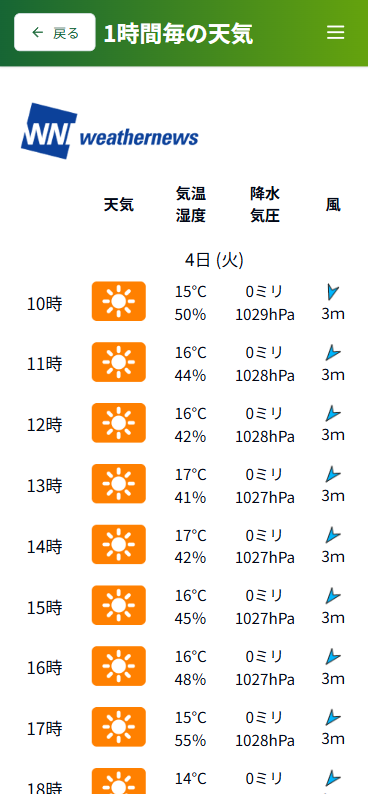 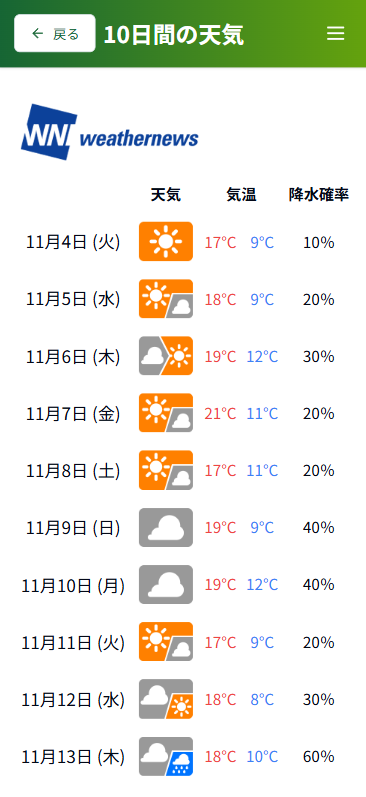 |
③「1時間毎天気」もしくは「10日間天気」をタップすると、1時間毎、10日間の天気がそれぞれ表示されます。 |
07.アプリ設定画面
| 画面表示 | 説明 |
|---|---|
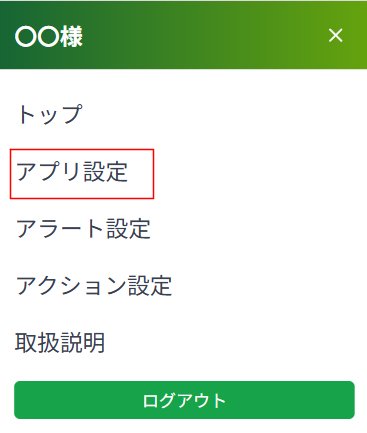 |
画面上部にある をタップし、「アプリ設定」を選択するとアプリ設定画面が表示されます。 |
注意
・アプリ設定の内容は、画面下にある「登録」ボタンを押さないと保存されません。
朝昼夕夜の時間設定
| 画面表示 | 説明 |
|---|---|
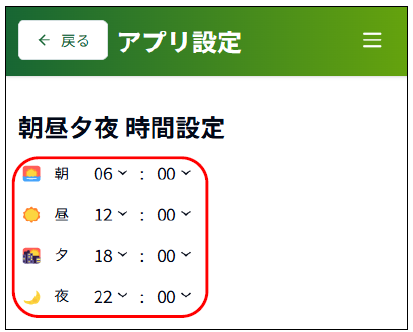 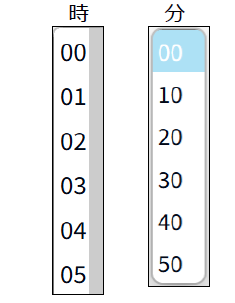 |
プルダウンから10分間隔で朝昼夕夜の時間の設定が可能です。トップ画面で朝昼夕夜の時間帯を指定した際に、設定した時刻のセンサーデータが表示されます。 |
通知設定
| 画面表示 | 説明 |
|---|---|
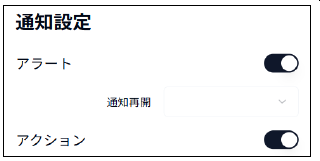 |
スマホやPCへのプッシュ通知(アラート/アクション)のON/OFFを設定することができます。 チェックする事で通知のON/OFFを切り替える事ができます。 アラート:疫病、害虫の発生リスクを通知 アクション:ハウスに対して、今なにをすべきかを通知 |
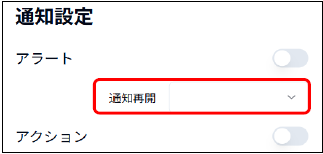 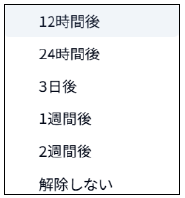 |
アラートOFF時に「通知再開」のプルダウンより通知再開までの時間を設定することができます。 |
表示設定
| 画面表示 | 説明 |
|---|---|
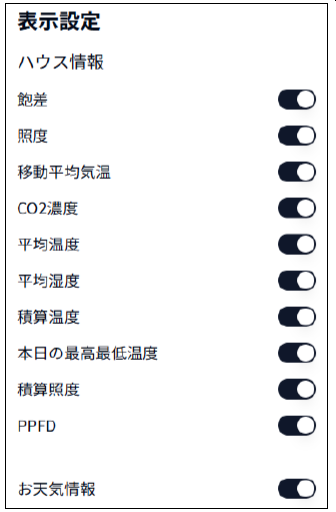 |
トップ画面のハウス全体のデータに表示したい項目の設定が可能です。 チェックする事で表示/非表示を切り替える事ができます。 |
センサー設定
| 画面表示 | 説明 |
|---|---|
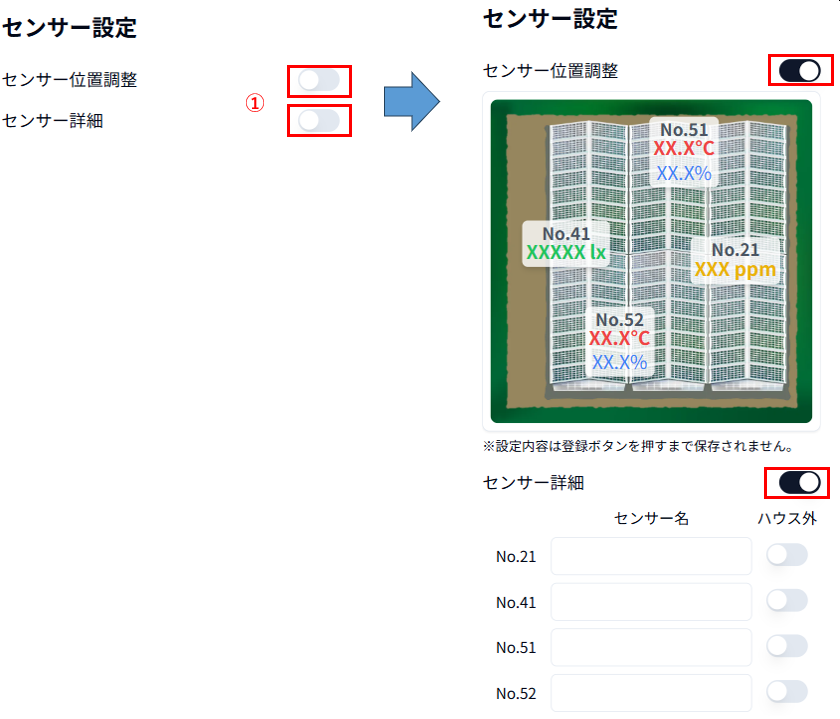 |
①チェックを入れると、トップ画面で表示するセンサーの位置や詳細の設定が可能です。 |
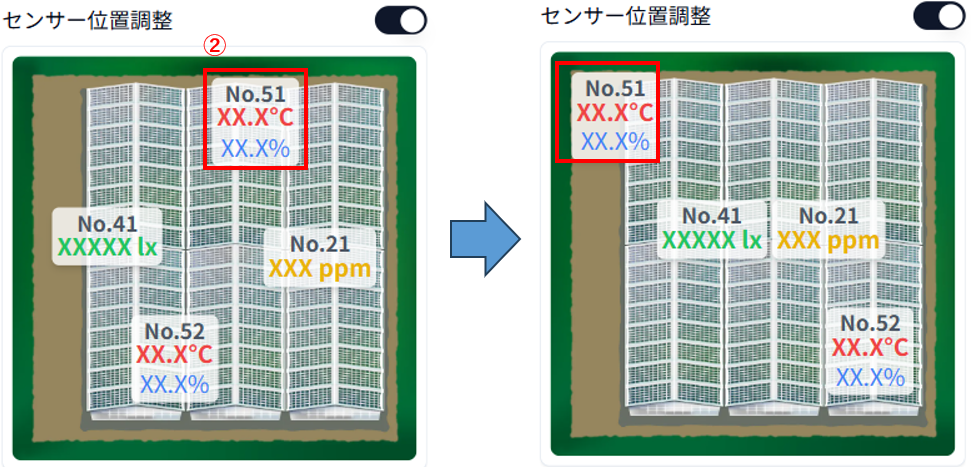 |
センサー位置調整では、各センサーの表示位置を調整することが可能です。 ②各センサーをタップ&ドラッグし、変更したい位置で指を離すことで位置を変更することができます。 |
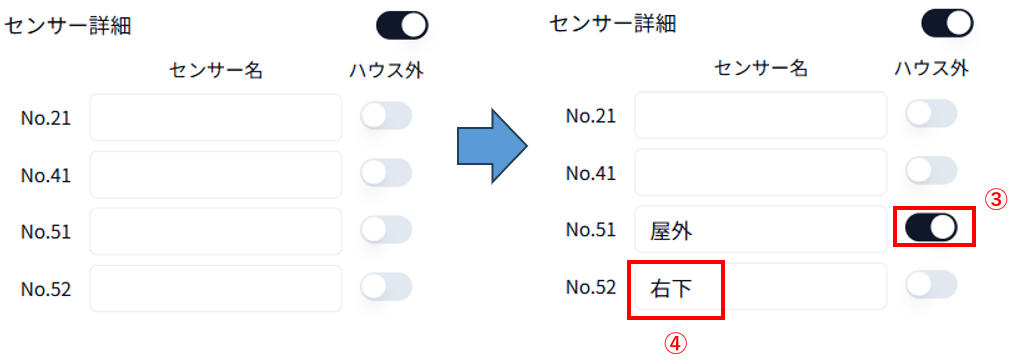 |
センサー詳細では、各センサーの名前とハウス外設定が可能です。 ③「ハウス外」に設定を行うと、トップ画面上のセンサーの色が青色となり、ハウス全体のデータからは集計対象外となります。 |
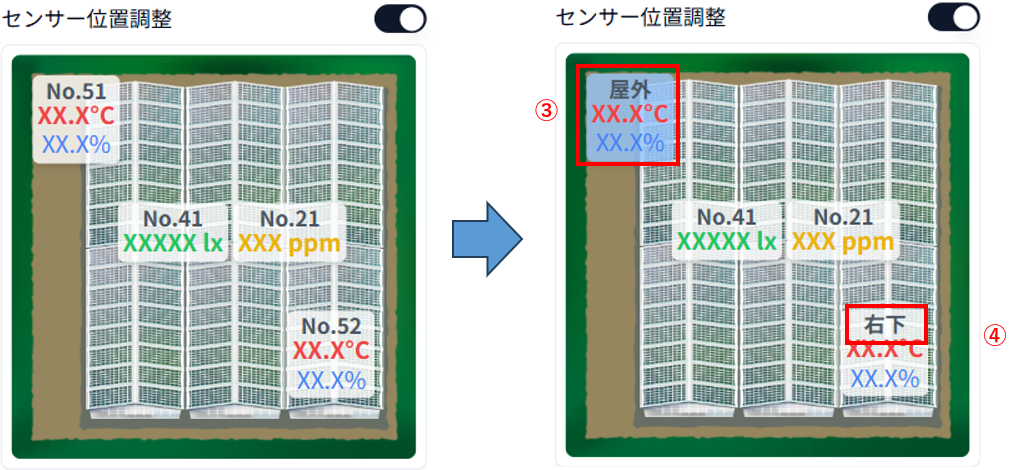 |
④センサーの名称を変更することができます。※名称は5文字以内(全角半角 共に5文字)で設定できます。 |
注意
・アプリ設定の内容は、画面下にある「登録」ボタンを押さないと保存されません。
メンテナンス表示設定
| 画面表示 | 説明 |
|---|---|
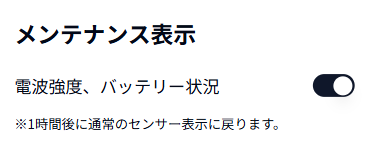 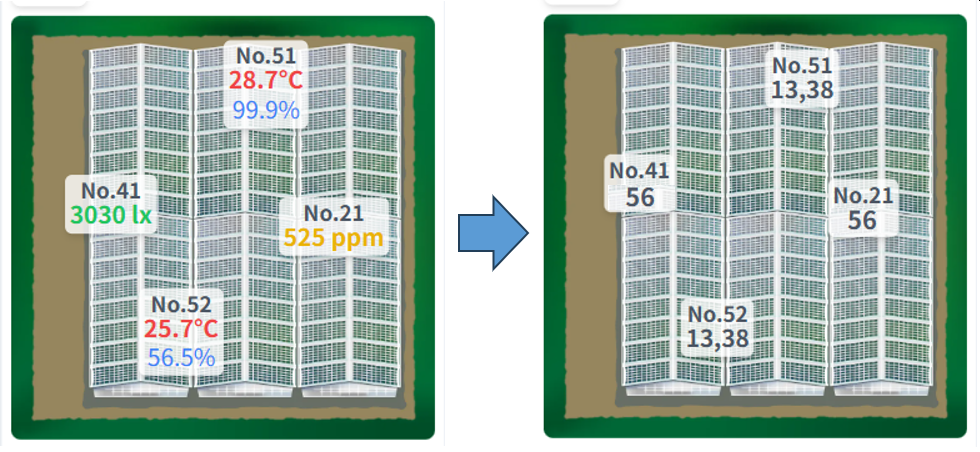 |
「電波強度、バッテリー状況」にチェックを入れ、「更新」ボタンをタップすると、トップ画面にセンサーの電波強度とバッテリーの状況が表示されるようになります。 設定後1時間で通常のセンサー測定値の表示に戻ります。 ※バッテリーが残り少なくなると、次のように「Low」と表示されます。  センサーのバッテリーは交換することができませんので、新品のセンサーへの交換をご検討ください。 |
電波強度の見かた
| 画面表示 | 説明 |
|---|---|
「数字」の場合 |
数字(例.56)が、親機とセンサー間の電波強度を示しています。この場合、中継機は経由していません。 電波強度20~56 が推奨レベルです。1~19 の場合、センサーの位置を親機の近くに移動させてください。 |
「数字、数字」の場合 |
左側の数字(例.13)が、親機と中継機間の電波強度を示しています。 右側の数字(例.38)が、中継機とセンサー間の電波強度を示しています。 電波強度が両方とも20~56 が推奨レベルです。1~19 の場合、中継機やセンサーの位置を調整してください。 |
積算設定
ハウス全体データエリアに表示される「積算温度」と「積算照度」の積算開始日を設定できます。
| 画面表示 | 説明 |
|---|---|
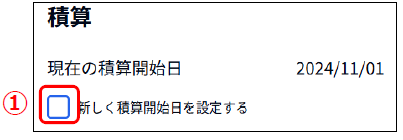  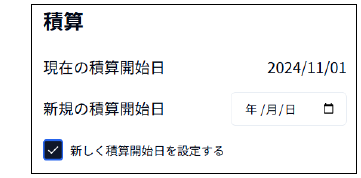 |
①チェックボックスにチェックを入れると、新規で積算を開始する年月日を設定することができます。 |
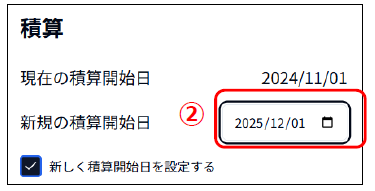 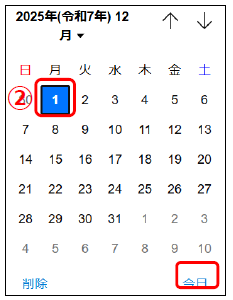 |
②年/月/日を直接入力するか、アイコンをタップすることで入力が可能です。 |
登録/戻るボタン
| 画面表示 | 説明 |
|---|---|
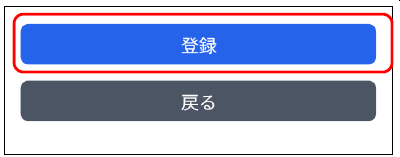 |
登録ボタンをタップすると設定した内容で更新されます。登録完了後、トップ画面へ遷移します。 戻るボタンをタップすると、変更内容を保存せずに、トップ画面へ戻ります。 |
08.アラート設定画面
| 画面表示 | 説明 |
|---|---|
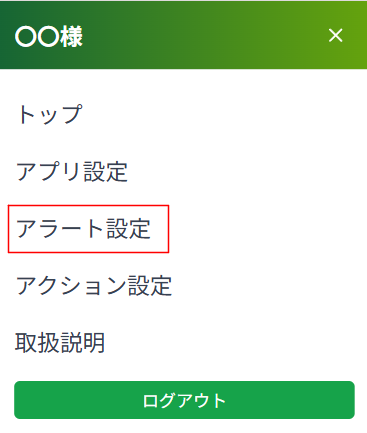 |
画面上部にある をタップし、「アラート設定」を選択するとアラート設定画面が表示されます。 |
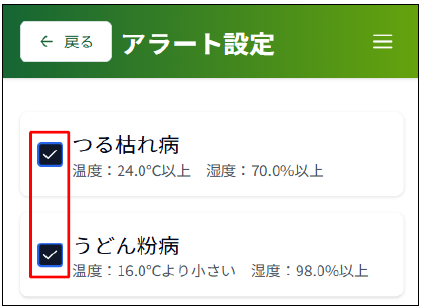 |
有効にしたいアラート設定をチェックします。 |
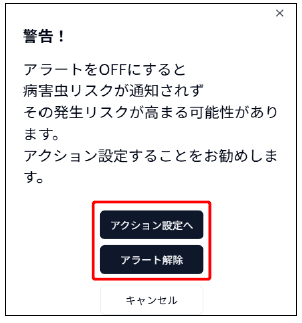 |
チェックを外して登録しようとする場合、警告のポップアップが表示されます。 ・「アクション設定へ」 設定を保存後、アクション設定画面へ遷移します。 ・「アラート解除」 設定を保存後、トップ画面へ遷移します。 |
|
登録ボタンをタップすると設定した内容で更新されます。登録完了後、トップ画面へ遷移します。 戻るボタンをタップすると、変更内容を保存せずに、トップ画面へ戻ります。 |
注意
・アラート設定の内容は、画面下にある「登録」ボタンを押さないと保存されません。
09.アクション設定画面
| 画面表示 | 説明 |
|---|---|
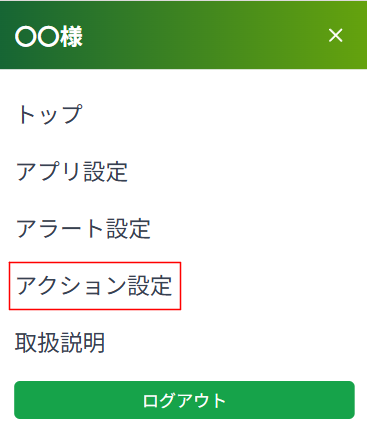 |
画面上部にある をタップし、「アクション設定」を選択するとアクション設定画面が表示されます。 |
注意
・アクション設定の内容は、画面下にある「登録」ボタンを押さないと保存されません。
新規アクション登録
| 画面表示 | 説明 |
|---|---|
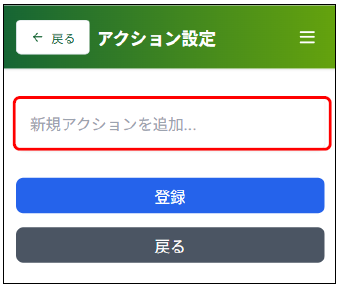 |
「新規アクションを追加...」をタップします。 |
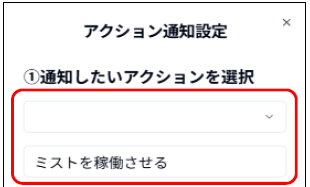 |
アクション通知設定画面が表示されます。 アクションはプルダウンから選択、または、フリーアクション入力で設定が可能です。 ・プルダウン 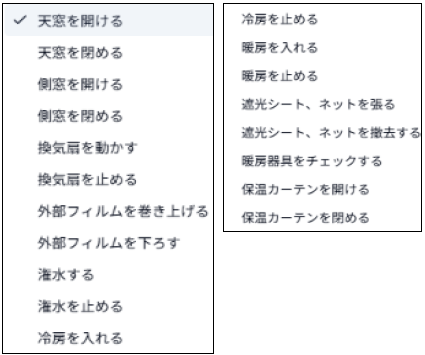 ・フリーアクション入力 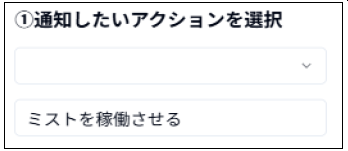 |
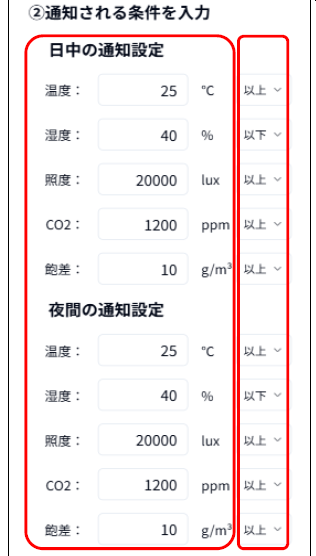 |
アクションが通知される条件を設定します。日中/夜間の設定が可能です。 各項目のプルダウンから選択が可能です。 以上/等しい/以下の入力は必須です。 |
 |
確認ボタンをタップします。 キャンセルボタンをタップすると、アクション設定画面へ遷移します。 |
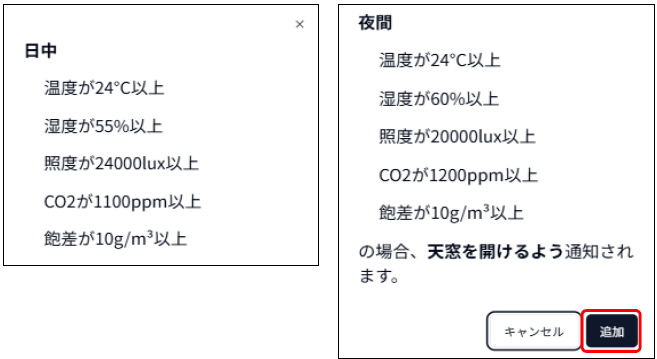 |
設定内容を確認したら、追加ボタンをタップします。 ※キャンセルボタンをタップすると、アクション通知設定画面へ遷移します。 |
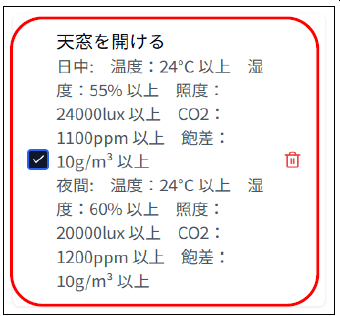 |
設定したアクションが追加されます。 |
|
登録ボタンをタップすると設定した内容で更新されます。登録完了後、トップ画面へ遷移します。 戻るボタンをタップすると、変更内容を保存せずに、トップ画面へ戻ります。 |
編集/有効無効/削除
| 画面表示 | 説明 |
|---|---|
| 編集 |
編集したいアクション設定をタップし、設定を変更後、登録ボタンをタップします。 |
有効無効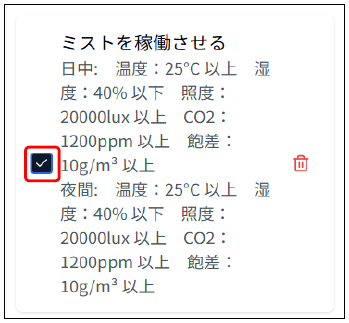 |
有効にしたいアクション設定をチェックします。 ※チェックを外すと無効となります。 設定を変更後、登録ボタンをタップします。 |
編集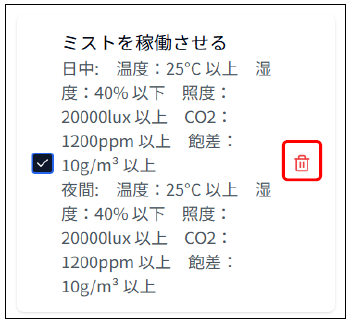 |
削除したいアクション設定の削除アイコンをタップし、設定を変更後、登録ボタンをタップします。 |
10. プッシュ通知設定
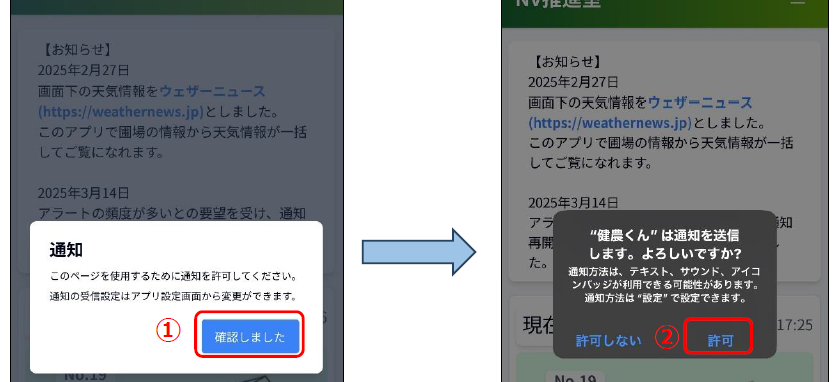
トップ画面に遷移した際、通知に関するポップアップが表示されます。 通知リクエストのポップアップ表示後、「確認しました」、「許可」をタップしてください。